Creation Protector の使い方:アップロードから Patreon の投稿まで
2026-11-27 更新 · 約5分
ファイルをアップロードすると、Creation Protector が保護リンクをひとつ作ります。 このリンクを Patreon の投稿に貼れば、誰が開いても Patreon ログインとティアの確認を通らないとファイルはダウンロードされません。 アカウントの準備は最初の一度だけ。あとは作品ごとにアップロード → リンクをコピー → 投稿に貼り付けの3ステップです。
1. 最初に一度だけ:アカウントの準備
- Patreon のクリエイターアカウントでログインします。ホームページの無料で始めるを押し、 Patreon との連携を許可してください。クリエイターページのあるアカウントだけが登録できます。
- キャンペーンとティアを確認して保存します。初回ログインでアカウント設定が開き、 Patreon から取り込んだキャンペーンとティアが表示されます。ティア名を確認して保存すれば準備完了です。 画面の吹き出しに沿って進めれば大丈夫です。
あとで Patreon のティアを追加・変更したら、アカウント設定から Patreon の情報をもう一度取り込んでください。 登録済みの作品のティアはそのまま残ります。
2. 作品をアップロードする
右上の + 作品を登録 を押すと登録画面が開きます。
- 作品名を入力します。支援者には表示されず、作品一覧やダウンロード記録で作品を見分けるための名前です。
- 必要なメンバーシップティアを選びます。たとえば「Silver 以上」を選ぶと、Silver とそれより上のティアの 支援者がダウンロードできます。
- ダウンロードを有効にするはオンのままにします。オフにするとリンクを開いてもダウンロードされません。 投稿を公開する前に準備しておきたい場合は、オフにしておいて後でオンにしてください。
- アップロードを押して、パソコンからファイルを選びます。アップロードが終わると作品は自動で登録され、 保存ボタンを押す必要はありません。
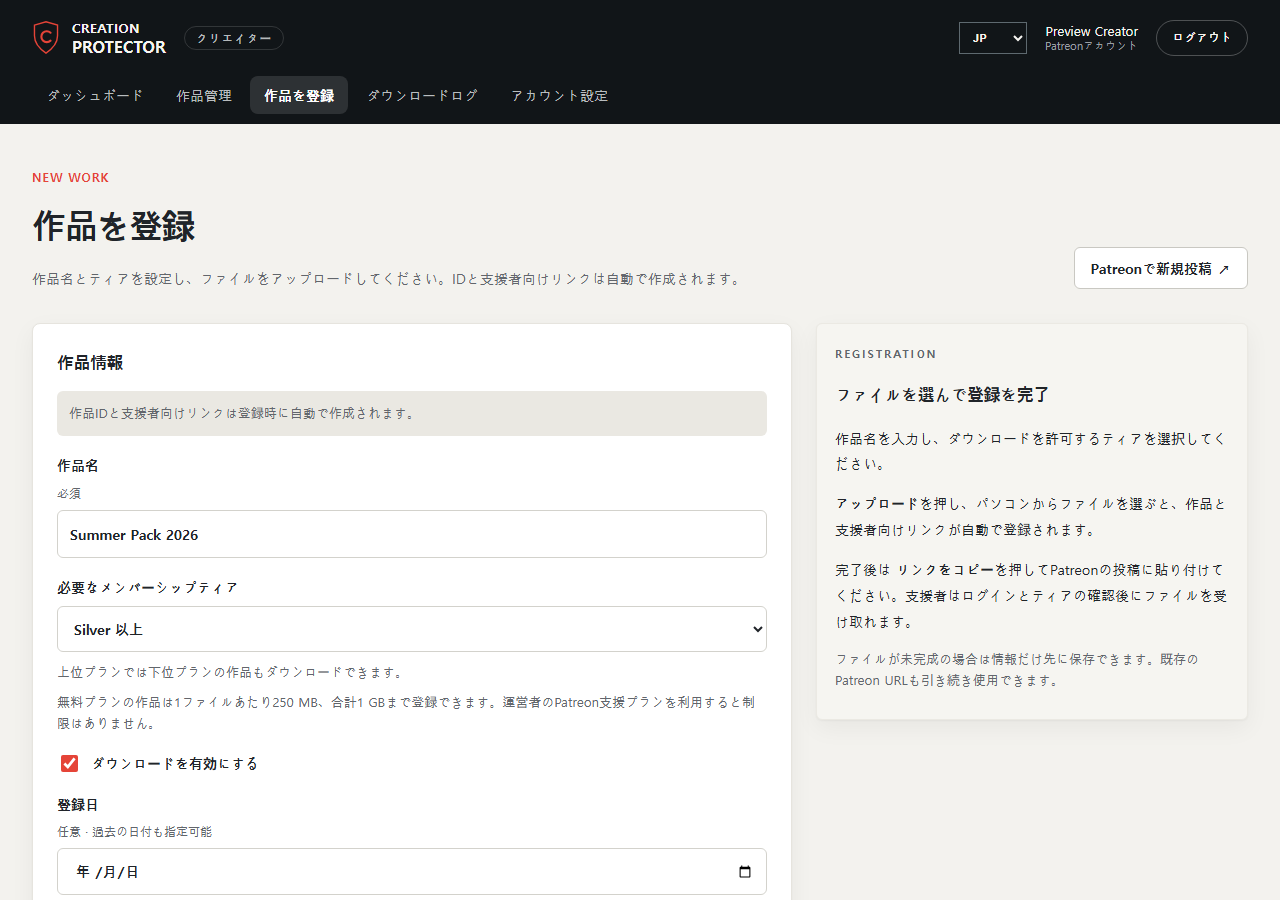
- アップロード中はウィンドウを閉じないでください。進行バーが終わり「作品を登録しました」と表示されるまで待ちます。
- 複数のファイルはひとつに圧縮してください。1つの作品に1つのファイルが結びつきます。
- 無料ティアに公開する作品はファイルあたり 250 MB までです。有料ティアの作品はファイルごとの上限がなく、アカウントの保存容量の範囲でアップロードできます。
- ファイルがまだない場合は、情報のみ保存で作品だけ先に作っておけます。
3. 保護リンクをコピーする
アップロードが終わると投稿に貼り付ける支援者向けリンクが表示されます。
- リンクをコピーを押します。
- Patreonで新規投稿 ↗を押すと、Patreon の投稿画面が新しいタブで開きます。既存の投稿に使う場合は、その投稿を開いて編集してください。
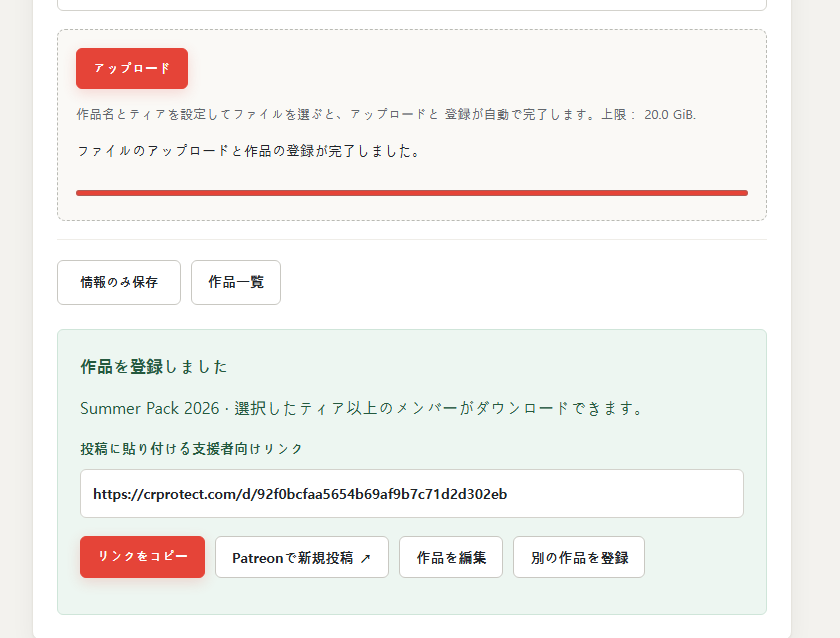
あとで必要になったら、作品管理で作品ごとのリンクをコピーボタンを押してください。
4. Patreon の投稿に使う(おすすめの方法)
保護リンクは開くたびにティアを確認するので、投稿をどう公開しても、ファイルは対象ティアの支援者にしか届きません。 それでも次のように使うと、支援者が迷わず、新しい支援者を集めるのにも役立ちます。
おすすめ 1. 投稿の公開範囲と作品のティアを合わせる
Patreon で投稿を書くとき、公開対象を作品の必要ティアと同じにしてください。たとえば作品を「Silver 以上」で 登録したなら、投稿も Silver 以上に公開します。投稿を見られる人とダウンロードできる人が一致するので、 「リンクは見えるのに開けない」という問い合わせがなくなります。
おすすめ 2. プレビューは公開投稿に、ファイルは保護リンクで
プレビュー画像や作品紹介を公開投稿にして、同じ投稿に保護リンクを入れる方法もおすすめです。 支援者でない人がリンクを押すと、ファイルの代わりに必要なティアとあなたの Patreon ページへのボタンが表示され、 自然に支援につながります。
投稿への入れ方
- Patreon の投稿本文に案内文を書き、コピーした保護リンクを貼り付けます。
- Patreon の投稿にファイルを直接添付しないでください。添付ファイルは保護リンクを通りません。
- 以前 Google Drive や Dropbox のリンクを使っていた投稿なら、保護リンクに差し替え、 元のクラウドリンクの共有もオフにしてください。オフにしないと、出回った古いリンクからダウンロードできてしまいます。
このように案内すれば、支援者はすぐに分かります。
📦 ダウンロード(Silver 以上)
下のリンクを押して Patreon でログインすると、すぐにダウンロードできます。
リンクを他の人に共有しても、支援者でなければダウンロードできません。
👉 [ここに保護リンクを貼り付け]
5. 登録後の管理
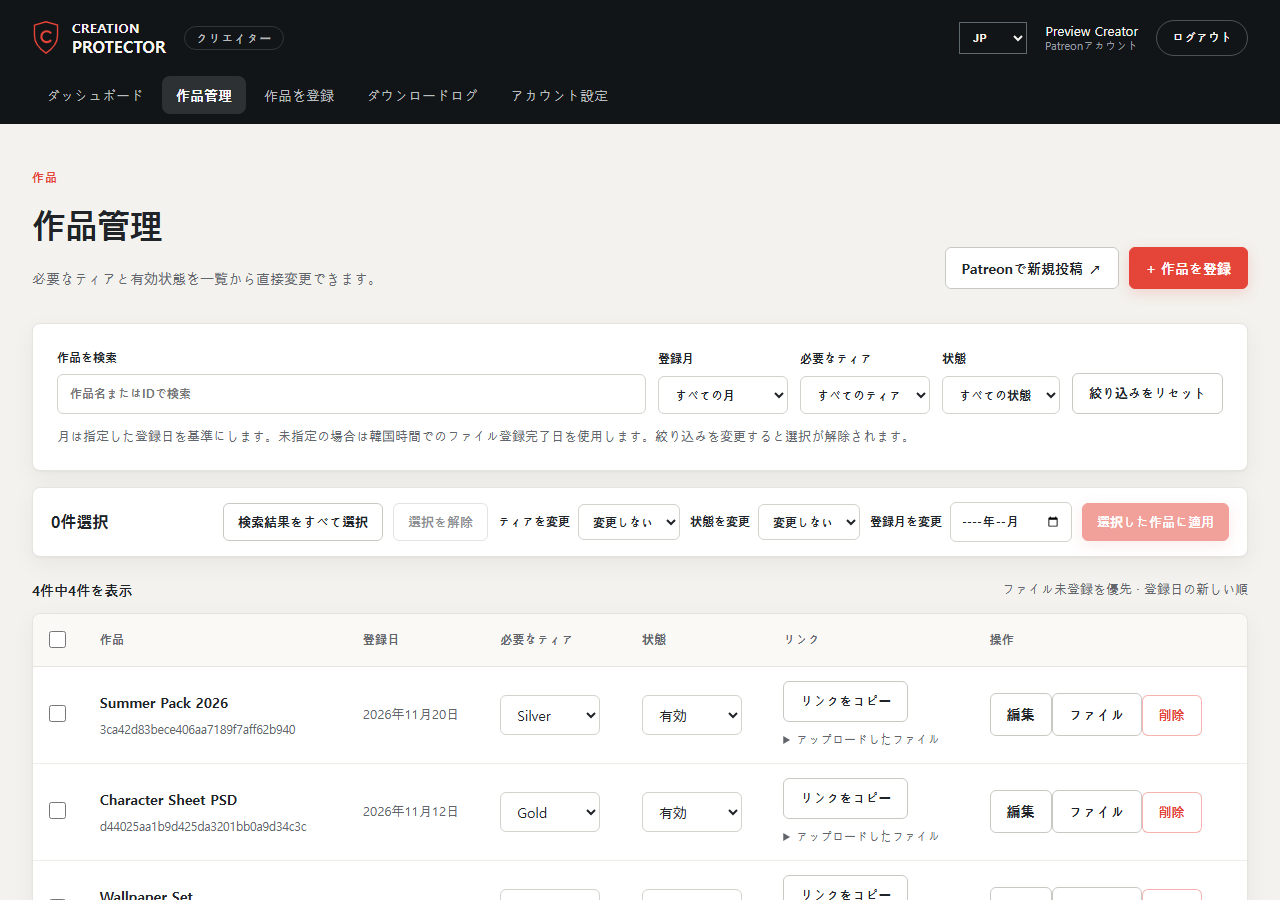
- ファイルの差し替え:作品管理 → 編集 → 新しいファイルをアップロードすると、同じリンクに新しいファイルがつながります。投稿は直さなくて大丈夫です。
- ティアの変更:作品管理の一覧ですぐに変えられ、複数の作品を選んでまとめて変えることもできます。リンクはそのままです。
- 一時停止:状態を無効にすると、リンクを開いてもダウンロードされません。
- ダウンロード記録:ダウンロードログで、どの支援者がどの作品をいつダウンロードしたか確認できます。
- 自分のファイルの確認:一覧のファイルボタンで、支援の確認なしに自分がアップロードしたファイルをダウンロードできます。
使い方のよくある質問
- 支援者は何かに登録する必要がありますか?
- いいえ。リンクを押したあと、普段使っている Patreon アカウントでログインするだけです。
- ファイルを更新したら、投稿のリンクも変える必要がありますか?
- いいえ。作品管理で編集を押して新しいファイルをアップロードすれば、同じリンクに新しいファイルがつながります。投稿はそのままで大丈夫です。
- アップロード中にウィンドウを閉じるとどうなりますか?
- アップロードが止まり、作品も登録されません。進行バーが終わり「作品を登録しました」と表示されるまでウィンドウを開いたままにしてください。
- 1つの投稿に複数のリンクを入れてもいいですか?
- はい。作品ごとにリンクがあるので、ティアの違うファイルを1つの投稿にまとめられます。支援者は自分のティアで開けるリンクだけを開けます。
まずはひとつの作品で試してみてください。無料プランで作品 5 件、2 GB まで使えます。
無料で始める