Cómo usar Creation Protector: de la subida a tu publicación de Patreon
Actualizado el 2026-11-27 · 5 min de lectura
Al subir un archivo, Creation Protector te da un enlace protegido. Pégalo en una publicación de Patreon y quien lo abra tendrá que iniciar sesión con Patreon y pasar la comprobación de nivel antes de descargar. Tras preparar la cuenta una sola vez, cada obra son tres pasos: subir → copiar enlace → pegarlo en la publicación.
1. Preparación (una sola vez)
- Inicia sesión con tu cuenta de creador de Patreon. Pulsa Empezar gratis en la página de inicio y permite la conexión con Patreon. Solo pueden registrarse cuentas con página de creador.
- Revisa tu campaña y tus niveles y guarda. La primera vez se abre Ajustes de mi cuenta con la campaña y los niveles importados de Patreon. Comprueba los nombres de los niveles, guarda y listo. Las indicaciones en pantalla te guían.
Si después creas o cambias niveles en Patreon, vuelve a importar los datos desde Ajustes de mi cuenta. Las obras ya registradas conservan su nivel.
2. Subir una obra
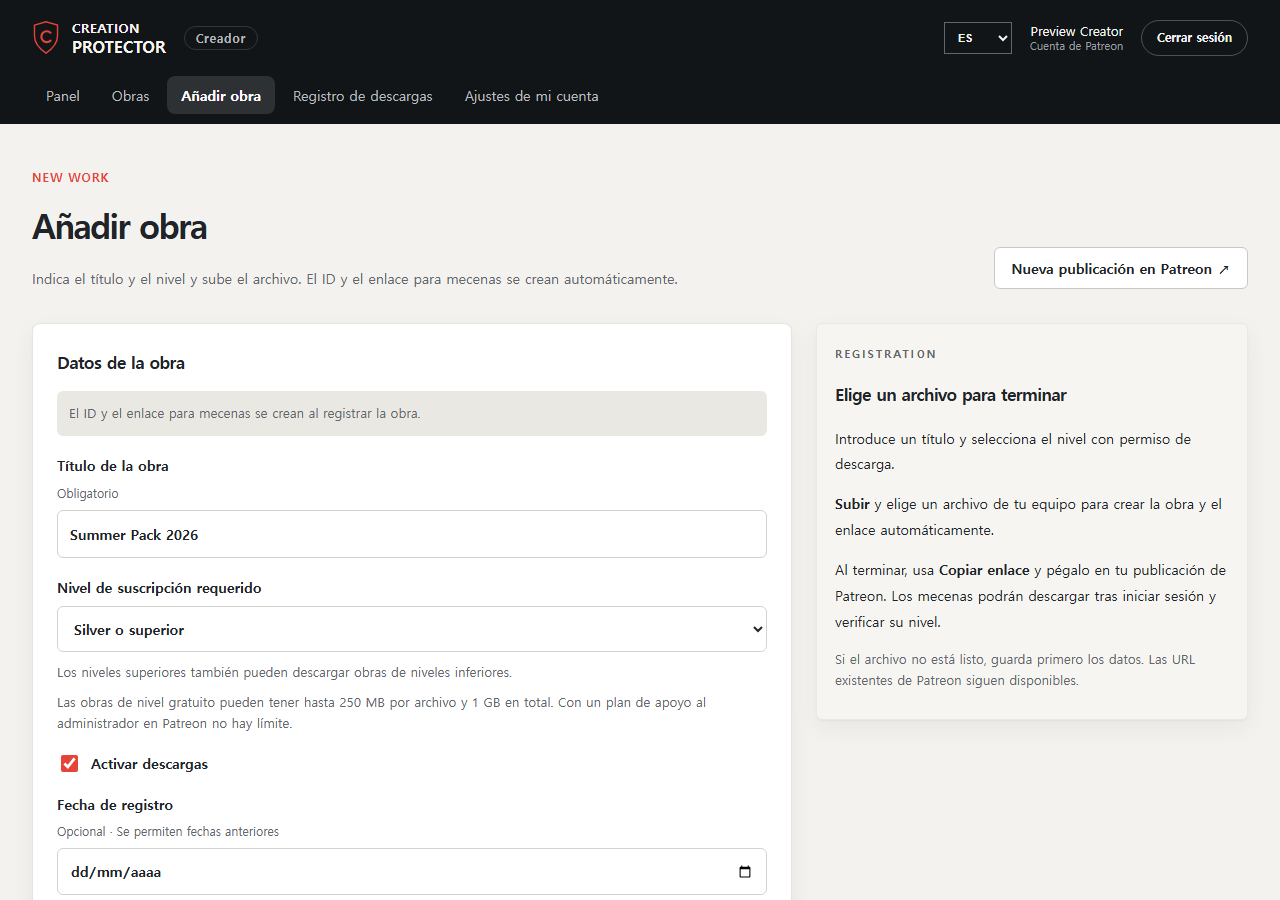
Pulsa + Añadir obra arriba a la derecha para abrir el formulario.
- Escribe el Título de la obra. Tus mecenas no lo ven; sirve para identificarla en tu lista y en el registro de descargas.
- Elige el Nivel de suscripción requerido. Con "Silver o superior" podrán descargarla Silver y todos los niveles más altos.
- Deja Activar descargas marcado. Si lo desactivas, el enlace se abre pero no descarga nada. Para dejar un archivo preparado antes de publicar, desactívalo ahora y actívalo después.
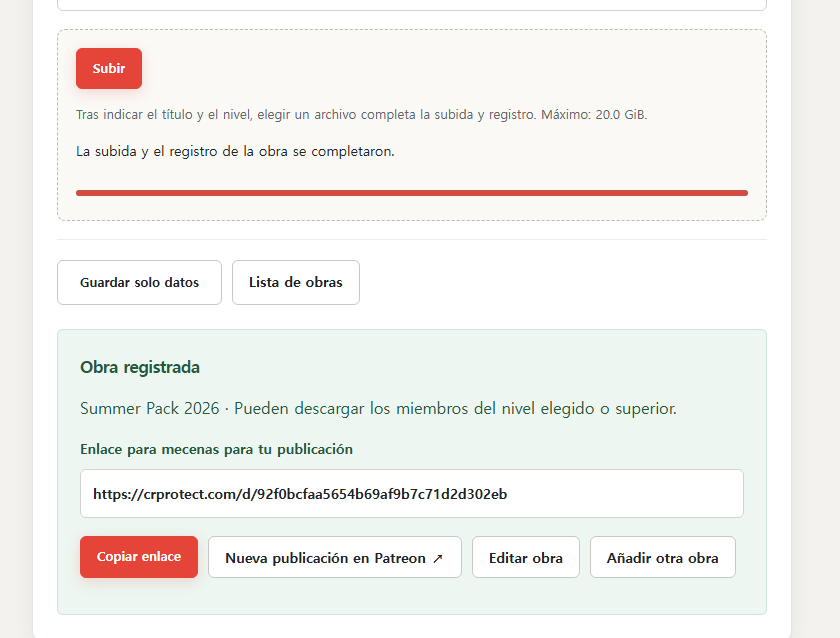
- Pulsa Subir y elige el archivo en tu ordenador. Al terminar la subida, la obra se registra sola; no hay que pulsar ningún botón de guardar.
- No cierres la ventana durante la subida. Espera a que termine la barra de progreso y aparezca "Obra registrada".
- Comprime varios archivos en uno. Cada obra tiene un solo archivo.
- Las obras abiertas a tu nivel gratuito admiten hasta 250 MB por archivo. Las de niveles de pago no tienen límite por archivo, solo el almacenamiento de tu cuenta.
- ¿Aún no tienes el archivo? Con Guardar solo datos creas la obra ahora y añades el archivo más tarde.
3. Copiar el enlace protegido
Al terminar la subida aparece el Enlace para mecenas para tu publicación.
- Pulsa Copiar enlace.
- Pulsa Nueva publicación en Patreon ↗ para abrir el editor de Patreon en otra pestaña. Si vas a usar una publicación existente, ábrela y edítala.
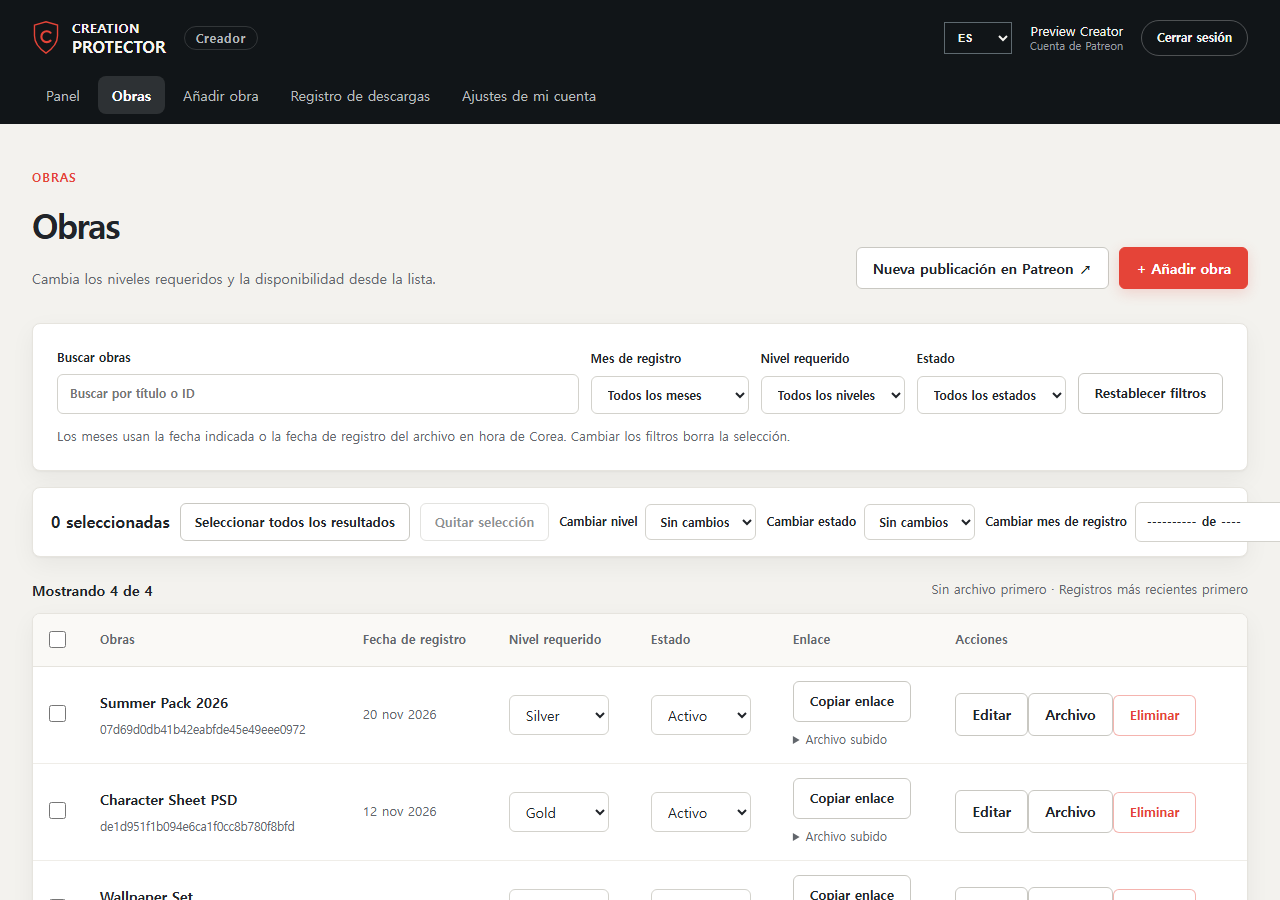
¿Necesitas el enlace otra vez? Cada obra de Obras tiene su propio botón Copiar enlace.
4. Añadirlo a tu publicación de Patreon (recomendado)
El enlace protegido comprueba el nivel cada vez que se abre, así que publiques como publiques, el archivo solo llega a mecenas del nivel adecuado. Aun así, estas formas ayudan: tus mecenas no se confunden y la publicación puede atraer otros nuevos.
Opción 1. Que el público de la publicación coincida con el nivel de la obra
Al escribir la publicación en Patreon, hazla visible para los mismos niveles que la obra. Si la obra es "Silver o superior", publícala para Silver y superiores. Así, quien ve la publicación es exactamente quien puede descargar, y nadie pregunta "¿por qué no se abre el enlace?".
Opción 2. Vista previa pública, archivo tras el enlace protegido
También puedes publicar una imagen de muestra o una descripción en abierto y poner el enlace protegido en la misma publicación. Si alguien que no es mecenas lo pulsa, ve el nivel que necesita y un botón a tu página de Patreon en lugar del archivo, y la curiosidad se convierte en nuevos apoyos.
Cómo añadir el enlace
- Escribe una nota breve en la publicación de Patreon y pega el enlace protegido que copiaste.
- No adjuntes el archivo a la publicación de Patreon. Los adjuntos no pasan por el enlace protegido.
- ¿Sustituyes un enlace antiguo de Google Drive o Dropbox? Cámbialo por el enlace protegido y desactiva el uso compartido del enlace antiguo. Si no, quien lo tenga podrá seguir descargando.
Una nota así deja claro qué hacer.
📦 Descarga (Silver o superior)
Pulsa el enlace de abajo e inicia sesión con Patreon para descargar.
Compartir el enlace no sirve a quien no es mecenas: solo funciona para miembros.
👉 [pega aquí tu enlace protegido]
5. Gestionar las obras después
- Cambiar el archivo: Obras → Editar → sube un archivo nuevo. El mismo enlace sirve ahora el archivo nuevo; la publicación no cambia.
- Cambiar el nivel: cámbialo directamente en la lista de Obras, o selecciona varias y cámbialas a la vez. Los enlaces no cambian.
- Pausar descargas: pon el estado en Inactivo y el enlace deja de descargar.
- Ver quién descargó: el Registro de descargas muestra qué mecenas descargó cada obra y cuándo.
- Revisar tu archivo: el botón Archivo de la lista descarga tu subida sin comprobar el apoyo.
Preguntas frecuentes de uso
- ¿Mis mecenas tienen que registrarse en algo?
- No. Tras pulsar el enlace, solo inician sesión con la cuenta de Patreon que ya usan.
- Si actualizo el archivo, ¿tengo que cambiar el enlace de la publicación?
- No. Pulsa Editar en Obras y sube el archivo nuevo: el mismo enlace lo sirve, así que la publicación no cambia.
- ¿Qué pasa si cierro la ventana durante la subida?
- La subida se detiene y la obra no se registra. Mantén la ventana abierta hasta que termine la barra de progreso y aparezca 'Obra registrada'.
- ¿Puedo poner varios enlaces en una publicación?
- Sí. Cada obra tiene su enlace, así que una publicación puede incluir archivos de distintos niveles. Cada mecenas solo abre los enlaces que su nivel permite.
Pruébalo primero con una obra. El plan gratuito incluye 5 obras y 2 GB de almacenamiento.
Empezar gratis