Creation Protector 사용법: 업로드부터 Patreon 포스트 적용까지
2026-11-27 업데이트 · 5분 분량
Creation Protector는 파일을 올리면 보호 링크를 하나 만들어 줍니다. 이 링크를 Patreon 포스트에 붙여넣으면, 누가 링크를 열든 Patreon 로그인과 후원 등급을 확인한 뒤에만 파일이 내려갑니다. 처음 한 번 계정을 준비하고 나면, 작품마다 업로드 → 링크 복사 → 포스트에 붙여넣기 세 번이면 됩니다.
1. 처음 한 번: 계정 준비
- Patreon 크리에이터 계정으로 로그인합니다. 홈페이지의 무료로 시작하기를 누르고 Patreon 연결을 허용하세요. 크리에이터 페이지가 있는 계정만 가입할 수 있습니다.
- 캠페인과 등급을 확인하고 저장합니다. 처음 로그인하면 내 계정 설정이 열리고, Patreon에서 가져온 캠페인과 등급 목록이 보입니다. 등급 이름을 확인하고 저장 버튼을 누르면 준비가 끝납니다. 화면의 안내 말풍선을 따라가면 됩니다.
Patreon에서 등급을 새로 만들거나 바꿨다면, 내 계정 설정에서 Patreon 정보를 다시 가져오면 됩니다. 이미 등록한 작품의 등급은 그대로 유지됩니다.
2. 작품 업로드하기
오른쪽 위의 + 새 작품 등록 버튼을 누르면 등록 화면이 열립니다.
- 작품명을 입력합니다. 후원자에게는 보이지 않고, 작품 목록과 다운로드 기록에서 작품을 구분하는 이름입니다.
- 필요 멤버십 등급을 고릅니다. 예를 들어 "Silver 이상"을 고르면 Silver와 그보다 높은 등급의 후원자가 받을 수 있습니다.
- 다운로드 활성화는 켜 둔 채로 둡니다. 끄면 링크를 열어도 다운로드가 되지 않습니다. 포스트 공개 전에 미리 올려 두고 싶다면 꺼 두었다가 나중에 켜도 됩니다.
- 업로드 버튼을 누르고 컴퓨터에서 파일을 고릅니다. 업로드가 끝나면 작품이 자동으로 등록됩니다. 따로 저장 버튼을 누를 필요가 없습니다.
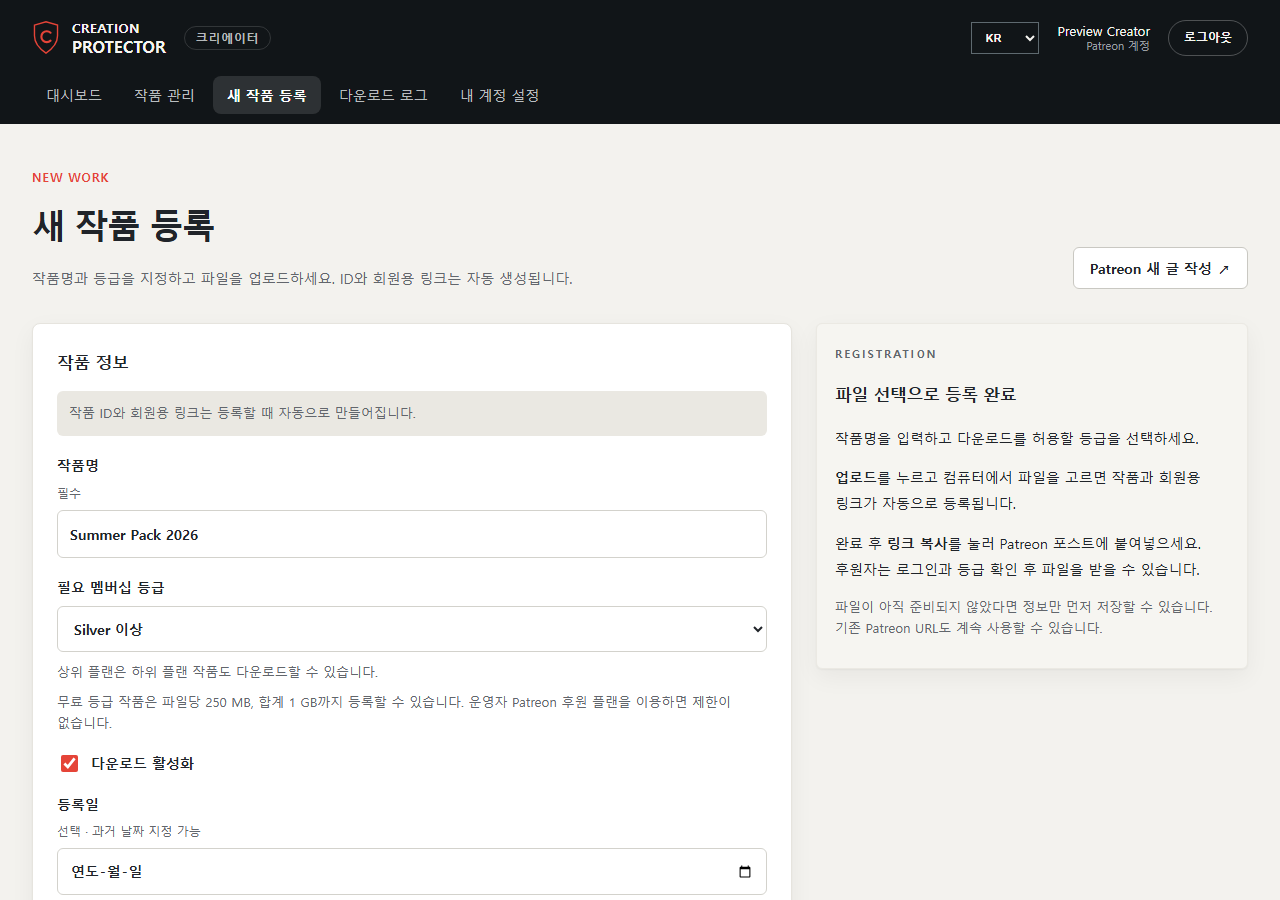
- 업로드 중에는 창을 닫지 마세요. 진행률이 끝나고 "등록이 완료되었습니다"가 보일 때까지 기다려야 합니다.
- 여러 파일은 압축해서 한 번에 올리세요. 작품 하나에 파일 하나가 연결됩니다.
- 무료 등급에 공개하는 작품은 파일당 250 MB까지 올릴 수 있습니다. 유료 등급 작품은 파일당 제한 없이 계정 저장 용량 안에서 올릴 수 있습니다.
- 파일이 아직 준비되지 않았다면 정보만 저장으로 작품만 먼저 만들어 둘 수 있습니다.
3. 보호 링크 복사하기
업로드가 끝나면 포스트에 붙일 회원용 링크가 나타납니다.
- 링크 복사를 누릅니다.
- Patreon 새 글 작성 ↗을 누르면 Patreon 글쓰기 화면이 새 탭으로 열립니다. 기존 포스트에 넣을 거라면 그 포스트를 열어 수정하세요.
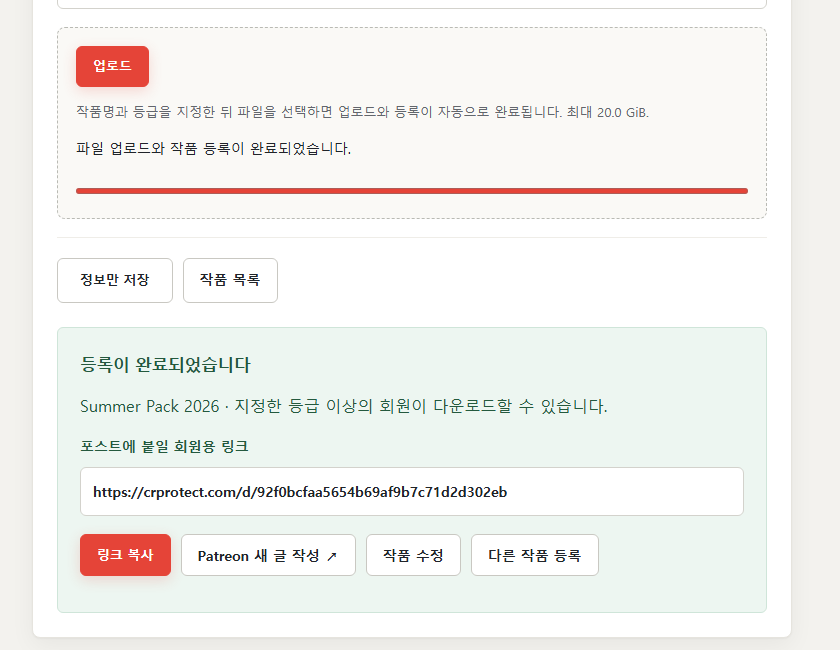
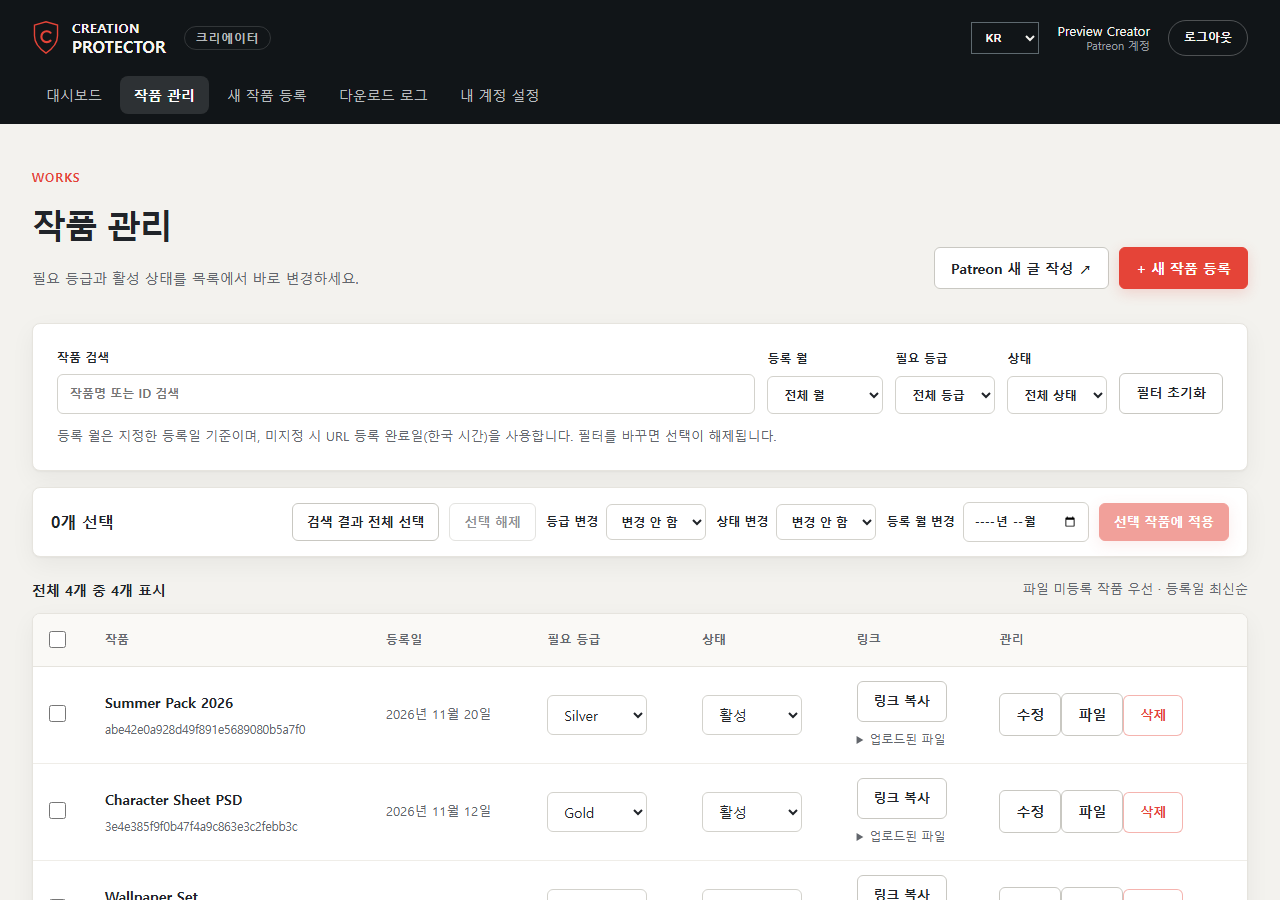
나중에 다시 필요하면 작품 관리에서 작품마다 있는 링크 복사 버튼을 누르면 됩니다.
4. Patreon 포스트에 적용하기 (추천 방법)
보호 링크는 열 때마다 후원 등급을 확인하므로, 포스트를 어떻게 공개하든 파일은 맞는 등급의 후원자에게만 갑니다. 그래도 아래처럼 쓰면 후원자가 헷갈리지 않고, 새 후원자를 모으는 데도 도움이 됩니다.
추천 1. 포스트 공개 범위와 작품 등급을 맞추기
Patreon 포스트를 작성할 때 공개 대상을 작품의 필요 등급과 같게 설정하세요. 예를 들어 작품을 "Silver 이상"으로 등록했다면 포스트도 Silver 이상 등급에게 공개합니다. 포스트를 볼 수 있는 사람과 파일을 받을 수 있는 사람이 같아져서 "링크는 보이는데 왜 안 열리지?" 같은 문의가 생기지 않습니다.
추천 2. 미리보기는 공개 포스트에, 파일은 보호 링크로
미리보기 이미지나 작품 소개를 공개 포스트로 올리고 같은 포스트에 보호 링크를 넣는 방법도 좋습니다. 후원자가 아닌 사람이 링크를 누르면 파일 대신 필요한 등급과 내 Patreon 페이지로 가는 버튼이 보여서, 자연스럽게 후원으로 이어집니다.
포스트에 넣는 방법
- Patreon 포스트 본문에 안내 문구를 쓰고, 복사한 보호 링크를 붙여넣습니다.
- Patreon에 파일을 직접 첨부하지 마세요. 첨부파일은 보호 링크를 거치지 않습니다.
- 예전에 Google Drive나 Dropbox 링크를 쓰던 포스트라면 그 링크를 보호 링크로 바꾸고, 원래 클라우드 링크의 공유도 꺼 두세요. 공유를 끄지 않으면 이미 퍼진 예전 링크로는 계속 받을 수 있습니다.
포스트에 이렇게 안내하면 후원자가 바로 이해합니다.
📦 다운로드 (Silver 이상)
아래 링크를 누르고 Patreon으로 로그인하면 바로 다운로드됩니다.
링크를 다른 사람에게 공유해도 후원자가 아니면 받을 수 없어요.
👉 [여기에 보호 링크 붙여넣기]
5. 등록한 뒤 관리하기
- 파일 교체: 작품 관리 → 수정 → 새 파일을 업로드하면 같은 링크에 새 파일이 연결됩니다. 포스트는 고치지 않아도 됩니다.
- 등급 변경: 작품 관리 목록에서 등급을 바로 바꿀 수 있고, 여러 작품을 골라 한꺼번에 바꿀 수도 있습니다. 링크는 그대로입니다.
- 잠시 막기: 상태를 비활성으로 바꾸면 링크를 열어도 다운로드되지 않습니다.
- 다운로드 기록: 다운로드 로그에서 어떤 후원자가 어떤 작품을 언제 받았는지 볼 수 있습니다.
- 내 파일 확인: 목록의 파일 버튼을 누르면 후원 확인 없이 내가 올린 파일을 받아 볼 수 있습니다.
사용법 자주 묻는 질문
- 후원자가 따로 가입해야 하나요?
- 아니요. 후원자는 링크를 누른 뒤 이미 쓰고 있는 Patreon 계정으로 로그인하기만 하면 됩니다.
- 파일을 고치면 포스트의 링크도 바꿔야 하나요?
- 아니요. 작품 관리에서 수정을 눌러 새 파일을 올리면 같은 링크에 새 파일이 연결됩니다. 포스트는 그대로 두면 됩니다.
- 업로드 중에 창을 닫으면 어떻게 되나요?
- 업로드가 중단되고 작품도 등록되지 않습니다. 진행률이 끝나고 '등록이 완료되었습니다'가 보일 때까지 창을 열어 두세요.
- 포스트 하나에 링크를 여러 개 넣어도 되나요?
- 네. 작품마다 링크가 따로 있으니, 등급이 다른 파일을 한 포스트에 함께 넣을 수도 있습니다. 후원자는 자기 등급으로 받을 수 있는 링크만 열 수 있습니다.
작품 하나로 먼저 해 보세요. 무료 플랜으로 작품 5개, 2 GB까지 쓸 수 있습니다.
무료로 시작하기