Cómo compartir archivos solo con tus mecenas de pago
Actualizado el 2026-10-21 · 6 min de lectura
Publicas un enlace de descarga para tus mecenas. Una semana después, ese mismo enlace aparece en un servidor de Discord que no conoces y gente que nunca te apoyó está descargando tu trabajo. Si te suena, el problema no son tus mecenas: es que un enlace normal no sabe quién hace clic.
Por qué se filtra un enlace de descarga normal
Los enlaces de Google Drive, Dropbox o MEGA están pensados para compartirse: cualquiera que tenga la URL puede abrirla. Tu publicación para miembros puede estar bloqueada, pero el enlace que contiene no lo está. En cuanto una persona lo copia, funciona para todo el mundo, y no tienes forma de saber quién descargó qué.
Alternativas habituales, comparadas
| Método | Lo que funciona | Dónde falla |
|---|---|---|
| Enlace de la nube en una publicación bloqueada | Rápido de montar y admite archivos grandes | El enlace en sí es público; basta una copia |
| ZIP con contraseña | Frena a los curiosos | La contraseña suele viajar junto al enlace |
| Cambiar los enlaces cada mes | Las filtraciones antiguas dejan de funcionar | Trabajo manual, enlaces rotos para mecenas nuevos y se puede compartir durante el mes |
| Canal de Discord por roles | Los roles siguen la membresía automáticamente | Límites de tamaño, hay que unirse a Discord y los archivos se pueden volver a compartir |
| Adjuntos en la publicación | El acceso sigue al de la publicación | Bien para archivos pequeños; los PSD grandes, vídeos y proyectos suelen acabar otra vez en enlaces externos |
Ninguno de estos métodos está mal, y para publicaciones pequeñas o informales suelen bastar. Pero todos comparten el mismo punto débil: en algún momento el archivo queda detrás de un enlace que no comprueba quién eres.
Un enlace que comprueba la membresía cada vez
La solución es poner una comprobación delante del archivo. En lugar de la URL del almacenamiento, tu publicación lleva un enlace protegido. Cuando alguien lo abre, le pide iniciar sesión con Patreon, confirma su nivel actual en tu página y solo entonces entrega una descarga de corta duración. Copiar el enlace a otro sitio no sirve de nada: quien no es mecenas ve una pantalla para subir de nivel, no el archivo.
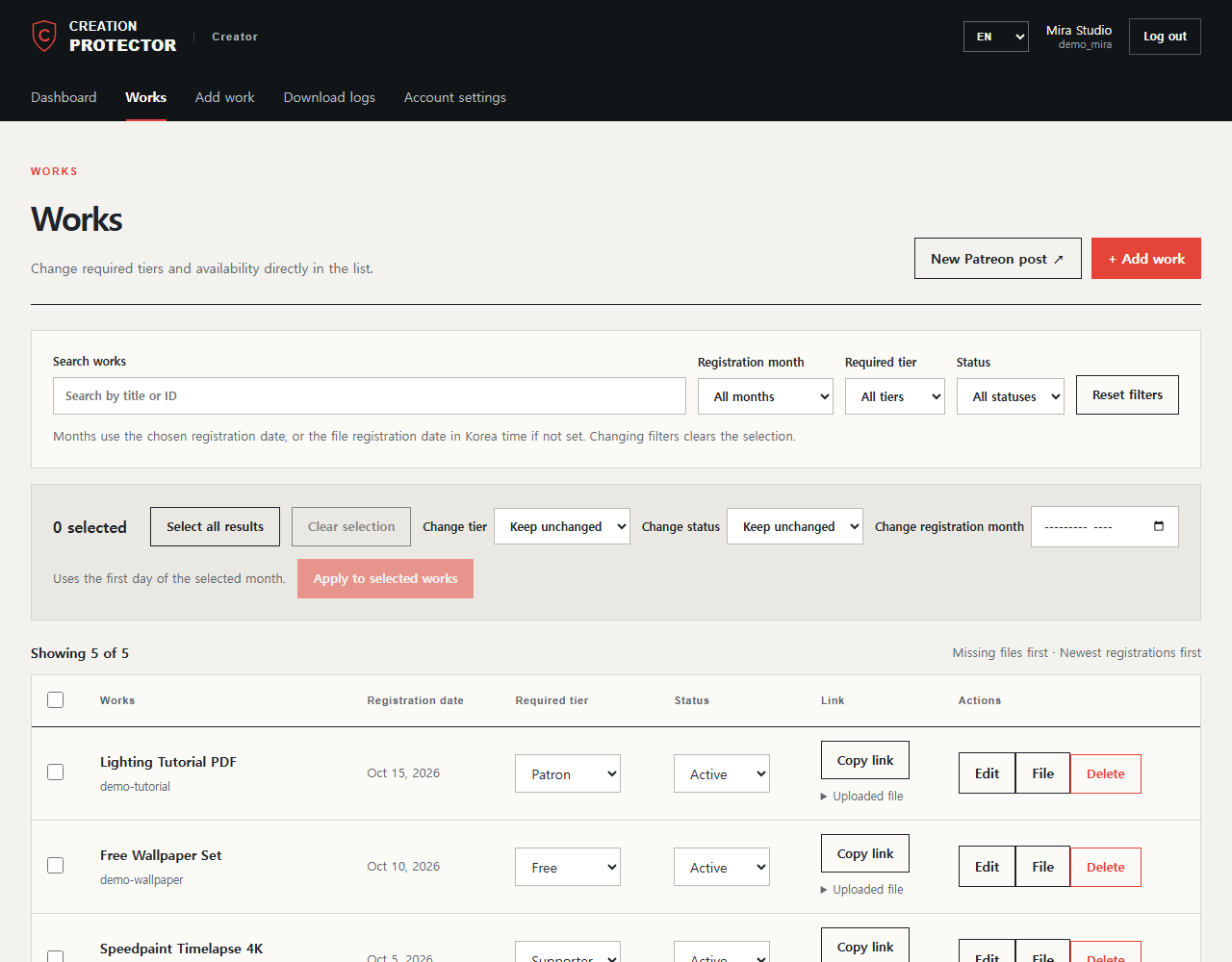
Con Creation Protector, se configura en tres pasos:
- Inicia sesión con tu cuenta de creador de Patreon. Tus niveles se importan automáticamente, así que no hay nada que copiar a mano.
- Añade una obra y elige el nivel mínimo. Sube el archivo, elige por ejemplo "Supporter o superior" y guarda. Los niveles superiores reciben automáticamente todo lo de los inferiores.
- Pega el enlace protegido en tu publicación. Usa el botón Copiar enlace y ponlo en cualquier publicación, nueva o antigua.
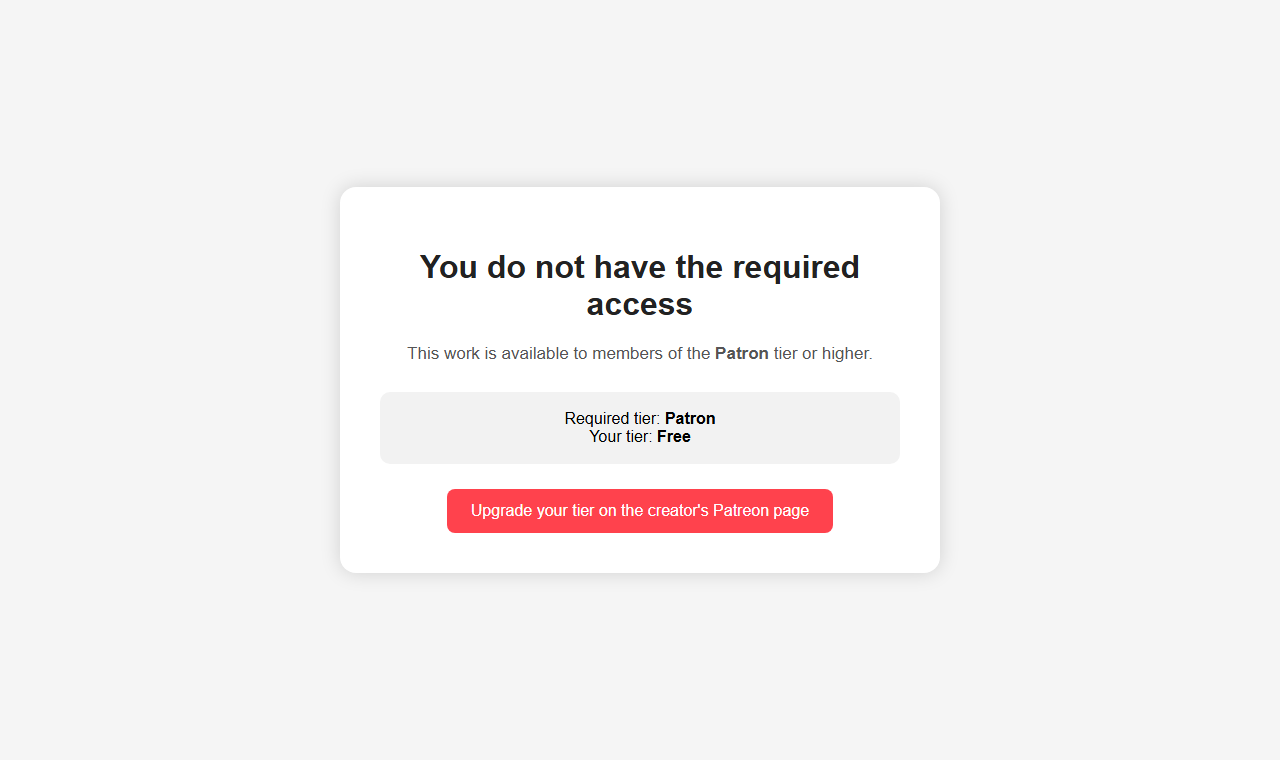
Lo que ven tus mecenas
- Nivel correcto: inician sesión con su cuenta de Patreon de siempre (sin registrarse en nada nuevo) y la descarga empieza. La comprobación se recuerda hasta una hora, así que abrir varios enlaces seguidos no vuelve a pedirla.
- Nivel inferior: ven qué nivel necesita la obra y un botón a tu página para subir de nivel.
- Sin membresía: reciben un mensaje breve y un enlace a tu página.
Lo que protege y lo que no
Es importante tener claros los límites, así que aquí están:
- Protege el enlace. Cada clic se compara con el nivel actual del mecenas. Si cancela, el siguiente clic se rechaza.
- La URL del archivo caduca. La dirección real de descarga solo es válida unos minutos, así que copiarla desde el navegador no crea un nuevo enlace público.
- Puedes ver quién descargó. El historial de descargas muestra qué mecenas descargó qué obra y cuándo, lo que facilita detectar actividad extraña.
- No puede impedir que se vuelva a subir. Una vez que alguien tiene el archivo en su ordenador, ningún sistema de descargas puede evitar que lo vuelva a subir. La comprobación de membresía elimina la filtración fácil por enlaces compartidos; no es DRM.
Preguntas frecuentes
- ¿Mis mecenas tienen que crear una cuenta?
- No. Inician sesión con Patreon, que ya usan.
- ¿Cuánto cuesta?
- El plan gratuito incluye 5 obras y 2 GB de almacenamiento. Las obras abiertas a miembros del nivel gratuito tienen un límite de 250 MB por archivo. Los planes más grandes están en la página de precios.
- ¿Puedo usarlo en publicaciones que ya hice?
- Sí. Sustituye el enlace antiguo de la publicación por el enlace protegido; no cambia nada más.
- ¿Lo gestiona Patreon?
- No. Creation Protector es un servicio independiente que usa el inicio de sesión de Patreon para comprobar la membresía.
Pruébalo con un archivo. Crea un enlace protegido en pocos minutos con el plan gratuito.
Empieza gratis